Zoom沉浸式视图使用方法详解
随着远程办公和在线教育的普及,视频会议软件的重要性愈发凸显。Zoom作为这波浪潮中的佼佼者,自2011年由袁征(Eric Yuan)创立以来,凭借稳定的性能和丰富的功能,尤其是在疫情期间日活跃用户激增至3亿,成为全球用户的首选。最近,Zoom推出了创新的沉浸式视图功能,极大提升了会议中的互动体验。本文将结合实际操作步骤,详细介绍Zoom沉浸式视图的使用方法,帮助你轻松上手。
什么是Zoom沉浸式视图?
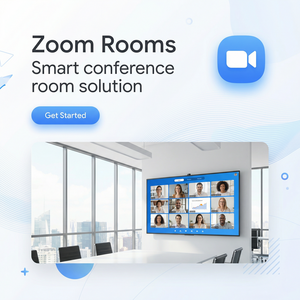
沉浸式视图是Zoom最新推出的一项功能,允许主持人将多名参会者的视频画面组合成一个统一的虚拟背景中,就像大家坐在同一个房间里开会一样,大幅提升团队成员间的互动感和会议氛围。这项功能被集成在Zoom的核心视频会议服务中,支持免费和付费用户使用,但部分高级自定义选项需付费版本才能全面体验。
如何开启和使用沉浸式视图?
开启沉浸式视图需要主持人在Zoom客户端里进行简单设置,具体操作步骤如下:
- 确保Zoom客户端更新至最新版本:沉浸式视图功能需要Zoom 5.8.3及以上版本支持。可以通过Zoom官网下载安装最新版本。
- 启用沉浸式视图功能:登录Zoom桌面客户端,进入“设置”-> “视频”-> “沉浸式视图”,勾选启用。如果是账号管理员,还需要在Zoom网页端的管理后台(https://zoom.us/account/setting)中开启该功能。
- 创建沉浸式视图背景:主持人可选择Zoom自带的背景模板,也可以上传自定义的整体会议场景图片,例如会议室、教室或办公室场景,增强沉浸感。
- 启动会议并切换视图:主持人开始会议后,点击视频窗口右上角的“视图”按钮,选择“沉浸式视图”,该视图自动将参会者视频嵌入到背景中。
- 调整和管理参会者布局:主持人可以拖动参会者视频画面,调整座位顺序,实现最合理的沟通顺序。
实用建议与注意事项
- 使用场景:沉浸式视图特别适合团队例会、线上培训、网络研讨会等需要增强交流氛围的场合。
- 参加人数限制:免费版Zoom支持最多100人参会,沉浸式视图最多可安排25人同时显示在同一个背景中,确保画面清晰且不拥挤。
- 设备性能要求:由于涉及视频合成,建议使用配置较好的电脑或笔记本,以避免卡顿和延迟,获得流畅体验。
- 配合Zoom AI Companion:结合Zoom最新的AI Companion,可以自动生成会议摘要,智能笔记,进一步提升会议效率。
总结
作为全球领先的视频会议软件,Zoom官网不仅不断优化基础功能,也积极推出富有创新性的体验升级,比如沉浸式视图。这一功能通过创建虚拟“共处”环境,让远程会议更具真实感和互动性。只需简单几步操作,即可轻松开启,极大提升远程协作的乐趣和效率。如果你正在寻找提升线上会议体验的工具,强烈推荐尝试Zoom沉浸式视图,配合Zoom Workplace一体化协作平台,真正实现高效、沉浸的远程办公。