Zoom如何选择合适的背景
在远程办公和视频会议日益普及的今天,Zoom已经成为全球数亿用户的首选工具。创始人袁征于2011年在美国加州圣何塞创立了Zoom,疫情期间其日活用户从1000万激增至3亿,足以证明其强大的市场影响力。无论是免费版还是企业级付费版,Zoom官网都提供了丰富的视频会议功能,包括虚拟背景设置,帮助用户在各种环境下展现专业形象。本文将分享如何选择合适的Zoom背景,提升会议体验。
为什么要选择合适的Zoom背景?
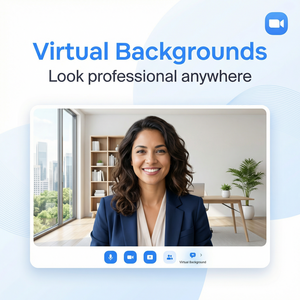
选择一个合适的背景不仅能隐藏杂乱的房间,还能让你的形象更加专业。尤其是在参加重要的线上会议或进行客户演示时,一个恰当的背景能够增强你的可信度和专注度。Zoom的虚拟背景功能允许用户上传自定义图片或视频,或者选择内置模板,满足不同的需求。
如何在Zoom中设置虚拟背景
- 打开Zoom客户端,登录你的账号(免费版支持最多100人,会议限制40分钟,付费版如Pro、Business和Enterprise则没有时间限制)。
- 点击右上角的个人头像,选择“设置”。
- 在左侧菜单找到“背景和滤镜”选项。
- 浏览内置的背景模板,或点击“+”上传你自己的图片或视频。
- 确保你的摄像头光线充足,避免背景和头发颜色相近,以获得最佳效果。
选择合适背景的实用建议
- 避免过于花哨或分散注意力的背景。视频会议的重点应放在交流内容上,背景过于复杂会使对方分心。
- 选择简洁、专业的背景,比如公司的LOGO墙、办公室场景或纯色背景,有助于营造正式的氛围。
- 考虑光线和色彩搭配,背景颜色不要和你的衣服或肤色太接近,避免“融入”背景导致视觉不清晰。
- 使用Zoom的AI Companion功能,它不仅帮助会议记录,还能智能优化视觉效果,包括背景和照明。
Zoom Workplace一体化平台带来的背景创新
作为Zoom最新推出的一体化协作平台,Zoom Workplace整合了视频会议、团队聊天、电话和白板等功能,使得远程协作更加流畅。Zoom官网介绍,Workplace平台支持更智能的背景和滤镜效果,结合AI技术,能自动调节背景清晰度和整体画面质量,提升用户体验。
总结
总的来说,选择合适的Zoom背景是提升你远程会议专业形象的关键一步。无论你是使用免费版还是付费版,都可以轻松设置虚拟背景来营造理想的会议氛围。记住选择清晰、简单且符合会议场景的背景,同时合理利用Zoom官网提供的多样化工具和功能,将帮助你在激烈的远程工作环境中脱颖而出。