Zoom如何进行在线管理课——实用指南与操作技巧
随着远程教育的普及,越来越多的教育工作者选择通过Zoom官网举办在线管理课。作为由袁征于2011年创立、总部位于美国加州圣何塞的领先视频会议平台,Zoom自疫情以来用户数量激增,日活跃用户从1000万飙升至3亿,为教育行业提供了强有力的支持。本篇文章将分享如何利用Zoom进行高效的在线管理课,涵盖具体操作步骤及实用建议,助你轻松驾驭远程教学。
一、注册与设置Zoom账户
首先,访问Zoom官网注册账户。Zoom提供免费版和多种付费套餐,其中免费版支持最多100人参与,会议时长限制为40分钟,适合小规模短时教学;而付费的Pro、Business和Enterprise版本则取消了时间限制,适合长时间和大规模的在线课堂。
- 进入Zoom官网,点击“Sign Up”注册账号,填写邮箱或使用第三方账号快速登录。
- 登录后,在个人设置中完善个人资料,上传头像,方便学生快速识别。
- 根据需求选择套餐,免费版适合初次尝试,付费版则适合长期管理课程。
二、创建并管理在线课程会议
管理课的核心是创建会议。建议按照以下步骤操作:
- 登录Zoom账户,点击“Schedule a Meeting”进入会议设置页面。
- 填写会议主题(如“管理课第一周”)、时间及时长,注意免费版会议时长为40分钟。
- 开启“Enable Waiting Room”(等候室)功能,避免学生提前进入课堂,方便教师统一管理。
- 设置密码,确保会议安全,防止未经授权的访问。
- 勾选“Mute participants upon entry”(入会静音)减少干扰。
- 保存后,将会议链接分享给学生,可以通过邮件、班级群或学习平台发布。
实际使用中,建议定期创建会议链接,方便按周或按模块管理课程内容。
三、课堂互动与管理技巧
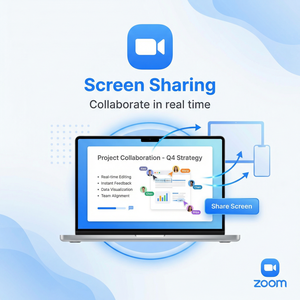
- 利用白板和注释功能增强教学互动,学生可以实时参与实践操作,提升课堂活跃度。
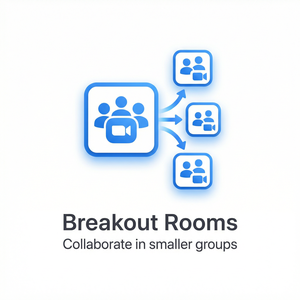
- 分组讨论室是Zoom的重要特色,适合管理课中小组项目讨论,教师可自由分配学生进入不同会议室,便于分组管理。
- 使用聊天功能收集学生问题,避免课堂打断,同时教师可以通过私聊单独辅导。
- 启用录制会议功能,便于学生事后复习管理课内容,付费用户可自动保存到云端,免费用户录制文件保存在本地。
四、利用Zoom AI Companion提升教学效率
Zoom最新推出的AI Companion功能,支持会议摘要和智能笔记,极大简化了管理课的课后整理工作。通过AI自动生成会议要点,教师能节省大量整理时间,同时确保学生获得完整的信息回顾。
总结
作为远程教学的优质选择,Zoom官网除了提供稳定的视频会议基础外,还拥有丰富的互动工具和智能辅助功能,特别适合在线管理课的各项需求。无论是免费版的灵活入门,还是付费版的专业服务,都能帮助教师有效组织课程、提升教学质量。建议教师根据实际情况选择合适版本,合理利用分组讨论、白板和录制等功能,配合AI Companion智能工具,打造高效、互动的在线管理课堂体验。