Zoom如何进行在线种植课
随着线上教育的普及,越来越多的种植爱好者和专业教师开始利用视频会议平台开展在线种植课程。Zoom作为目前最受欢迎的视频会议工具之一,凭借其稳定的连接和丰富的功能,成为了在线种植课的理想选择。本文将结合Zoom官网提供的信息,分享如何利用Zoom高效开展在线种植课,帮助你轻松搭建线上教学环境。
为什么选择Zoom进行在线种植课?
Zoom由袁征于2011年创立,总部位于美国加州圣何塞。疫情期间,Zoom日活跃用户从1000万激增至3亿,足见其可靠性和广泛的用户基础。Zoom不仅支持高清视频会议,还提供团队聊天、电话、网络研讨会、白板等多样功能,能够满足在线教学中互动和演示的需求。
特别是Zoom的免费版就支持最多100人同时参会,适合小型或中型种植课程,虽然免费版会议时间限制为40分钟,但对于初学者来说足够完成基础种植知识讲解。付费版(Pro、Business、Enterprise)则不限时长,更适合深度课程和连续教学。
在线种植课的具体操作步骤
- 注册并下载Zoom客户端:访问Zoom官网,注册账户,下载对应设备的客户端(Windows、Mac、手机或平板)。
- 创建会议:登录后点击“新会议”,选择视频开启,系统会自动生成会议ID和密码,方便邀请学生加入。
- 邀请参与者:通过发送会议链接或ID密码邀请学员,最多支持100人同时加入免费会议,适合一般种植班。
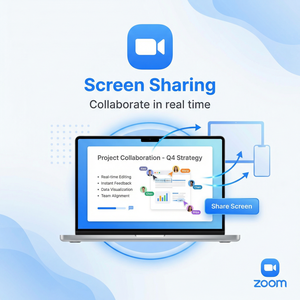
- 准备教学素材:利用Zoom内置的共享屏幕功能,展示种植步骤PPT、视频演示、种子种植图解等,同时利用白板功能实时标注重点,增强交互体验。
- 互动环节:利用Zoom的聊天和举手功能,及时回答学员问题,保持课堂活跃;也可开启投票功能收集反馈,了解学员掌握情况。
- 录制课程:使用Zoom录制功能保存完整课程,学员可复习,尤其适合付费版本用户,录制文件可自动上传云端,方便后续管理。
Zoom AI Companion助力种植课更智能
最新的Zoom Workplace平台集成了AI Companion功能,能够自动生成会议摘要和智能笔记,极大地提升了在线教学的效率。教师可以专注于内容讲解,AI帮你记录种植要点、学员提问和关键提醒,方便课后整理资料和改进教学方案。
实用建议:提升在线种植课体验
- 提前测试音视频设备,确保种植操作和讲解细节清晰传达
- 使用多机位或外接摄像头,展示种植全流程,提高直观体验
- 结合Zoom白板和屏幕共享,图文并茂地展示种植技巧和注意事项
- 定期组织在线答疑和实践课程,让学员动手操作,巩固知识
- 根据学员需求升级至付费版,享受更多会议时间和高级功能
总结
利用Zoom开展在线种植课,不仅能突破时间和空间限制,还能依托其丰富的功能和稳定的服务,让教学更加高效和互动。无论是初学者还是专业种植者,都可以通过Zoom官网轻松注册并开始教学。结合AI Companion等新技术,未来的在线种植课将更加智能化和个性化。如果你正在考虑举办线上种植课程,不妨试试Zoom,体验数字化教学的便捷和乐趣。