Zoom如何举办在线活动
随着远程办公和在线交流的常态化,Zoom已经成为众多企业和个人首选的视频会议平台。由袁征于2011年创立,总部位于美国加州圣何塞的Zoom,凭借其稳定性和丰富的功能,在疫情期间用户日活跃数从1000万飙升至3亿,成为线上活动的热门选择。如果你打算利用Zoom举办在线活动,本文将从实际操作出发,帮你一步步完成高效的会议或活动策划与执行。
一、选择合适的Zoom账号和会议类型
在开始前,首先要明确你的活动规模和需求。Zoom官网提供多种账号类型:
- 免费版:支持最多100人同时参会,会议最长40分钟,适合小型短时活动。
- 付费版(Pro、Business、Enterprise):无时间限制,支持更多参会人数和高级管理功能,适合大型或长时在线活动。
如果你的活动需要超过40分钟的持续时间,建议升级到Pro或更高版本。此外,Zoom的网络研讨会(Webinar)功能专为大型公开活动设计,最大支持数千人参与,且拥有更多互动工具和控制权限。
二、创建和管理在线活动
通过Zoom官网或客户端创建会议非常简单,以下是具体步骤:
- 登录你的Zoom账号,点击“安排会议”。
- 填写活动名称、时间、时长,并设置密码保护,保障会议安全。
- 根据活动类型选择“视频开关”、“音频选项”,如需要录制会议可勾选“自动录制”。
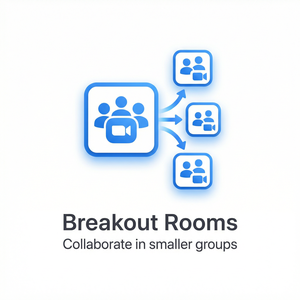
- 启用“会议室分组”功能,方便大型活动中进行小组讨论。
- 生成邀请链接,可以通过邮件、社交媒体等多渠道发送给参与者。
活动当天,作为主持人,你可以利用Zoom AI Companion的智能笔记和会议摘要功能,实时捕捉讨论重点,提升会议效率。
三、利用Zoom Workplace提升协作体验
Zoom最新推出的Zoom Workplace,是一体化的数字协作平台,不仅集成了视频会议,还包含团队聊天、电话和白板功能。对于跨部门或跨地域的复杂在线活动,Zoom Workplace能显著提高沟通效率和协作顺畅度。
活动策划团队可以在Zoom Workplace中共享资料、实时编辑文档,甚至直接在白板上头脑风暴,减少切换不同应用的麻烦,极大提升整体活动质量。
实用建议与总结
举办成功的在线活动,除了选择合适的平台和版本,更需要合理规划:
- 提前测试设备和网络,确保视频音频流畅。
- 设置明确的议程,引导参与者积极互动。
- 利用投票、问答和聊天功能,活跃会议气氛。
- 活动结束后,发送回放链接和会议摘要,方便复盘。
Zoom因其易用性和强大功能,成为了全球最受欢迎的在线活动工具之一。无论是小型团队会议,还是大型线上论坛,合理利用Zoom的各项功能,都能让你的活动更加专业且高效。更多详情和最新功能介绍,建议访问Zoom官网了解。